
概要
【校内環境のモニタリング:データで学校をカイゼンしよう】
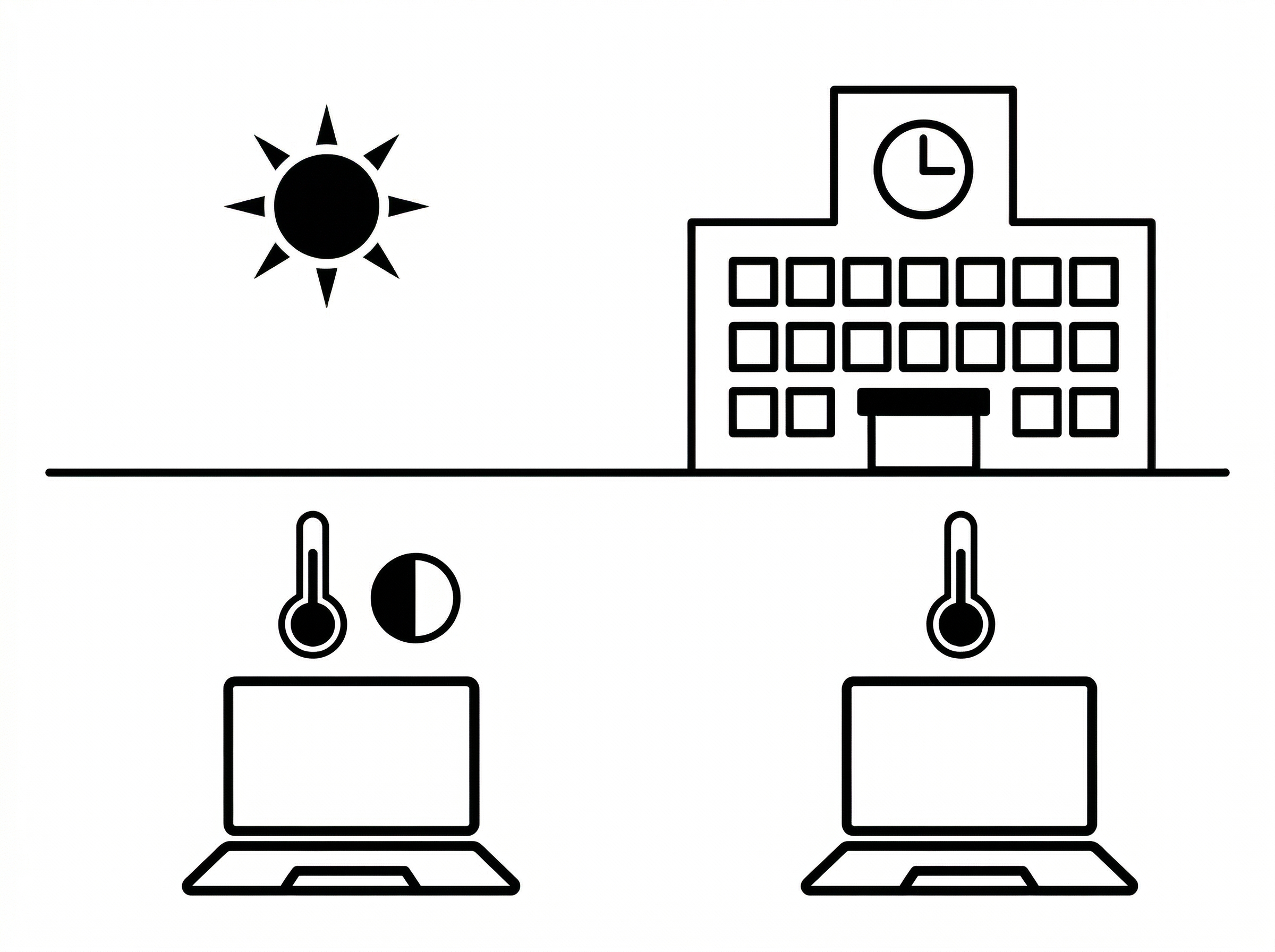
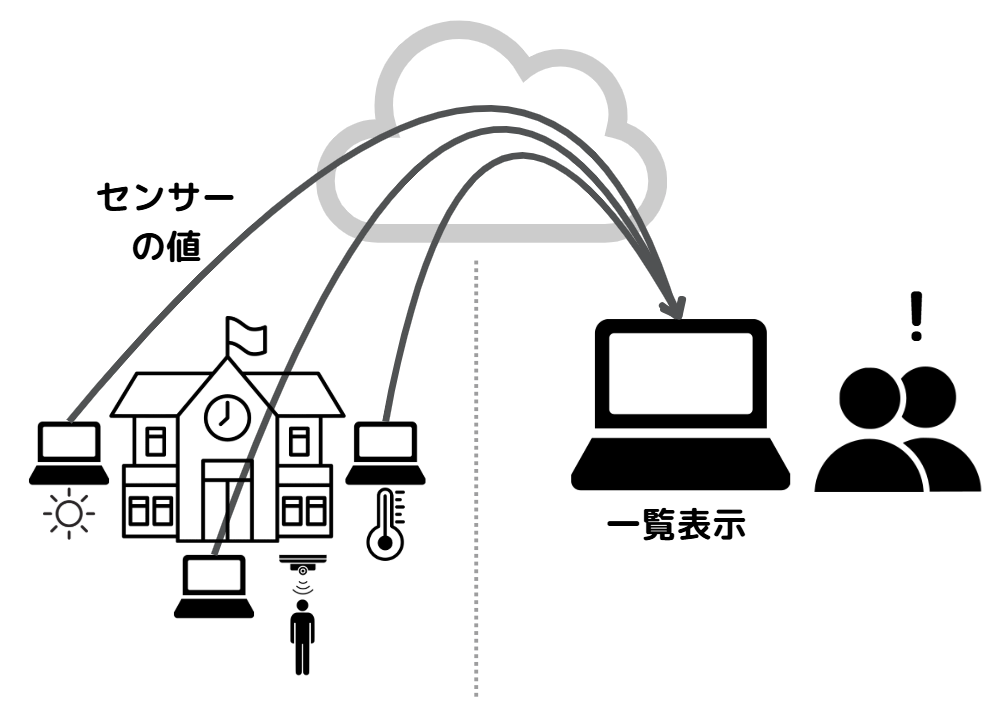
学校生活を快適にするためには、まず「今の状態」を正しく知ることが大切です。このシステムは、教室や体育館、畑などに設置したタコラッチ・ミニの値をネットワーク経由で1箇所に集約し、Scratchのステージ上にリアルタイムで表示するデータ活用デバイスです。 各場所の送信側PCが、温度や明るさ、人の動きを計測してデータを送り続け、受信側PCがそれらをまとめて数値やグラフで可視化します。これにより、節電や環境美化に役立てることができます。 本活動では、まず教室内の離れた場所を「体育館」や「理科室」などに見立てて実験を行い、データのやり取りが上手くいくことを確認できたら、実際に校内の各所へ設置して運用してみましょう。
用意する物
- タコラッチ・ミニ(送信用に数台、受信用に1台)
- 送信用PC(設置場所の数だけ)
- 受信用PC(1台)
- 別売り防水温度センサー(オプション)
準備
- 事前に『計測・制御』の教材を通して、カードの使い方や問題解決の手法を習得しておく必要があります。
活動
1. 工作
【送信側・受信側:準備】
- 送信側: 調査したい場所にタコラッチ・ミニを設置し、PCに接続します。
- 受信側: メインとなる受信用PCにタコラッチ・ミニを接続します。
-
通信設定: 全てのPCで
[ ネットに接続する ]ブロックで共通の通信グループID(例:[日付][クラス][グルプ名])を入力して決定します。 - 実験の立て付け: まずは教室内で、「前の黒板側を体育館」「後ろのロッカー側を畑」というように、場所を想定しながらセンサーを配置して実験を始めましょう。
2. プログラミング
【各教室・施設(送信側):場所ごとの値を送り続ける】
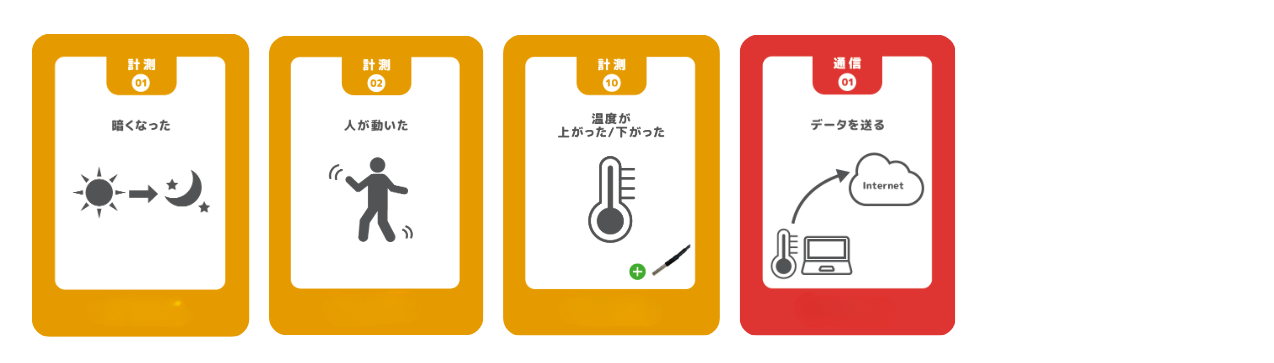
使用するカード例
- 計測 01:暗くなった(明るさセンサー)
- 計測 02:人が動いた(人感センサー)
- 計測 10:温度が上がった/下がった(温度センサー(オプション))
- 通信 01:データを送る(インターネット間通信(送信))
プログラム例
-
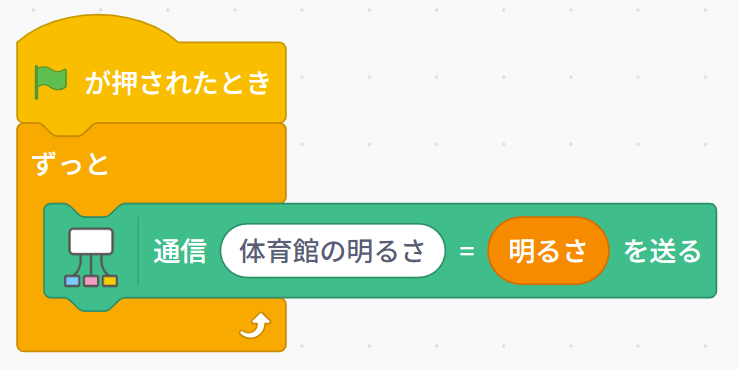
[ ずっと ]ブロックを使い、それぞれの場所で測定した値を送信します。 -
[ (通信 体育館の明るさ) を (明るさ) にする ] - このように、場所の名前を付けた変数(通信ラベル)を使って、今の状況を常にクラウドへ送り続けます。
【職員室・管理場所(受信側):値を受け取って表示する】
使用するカード例
- 通信 02:データを受け取る(インターネット間通信(受信))
プログラム例
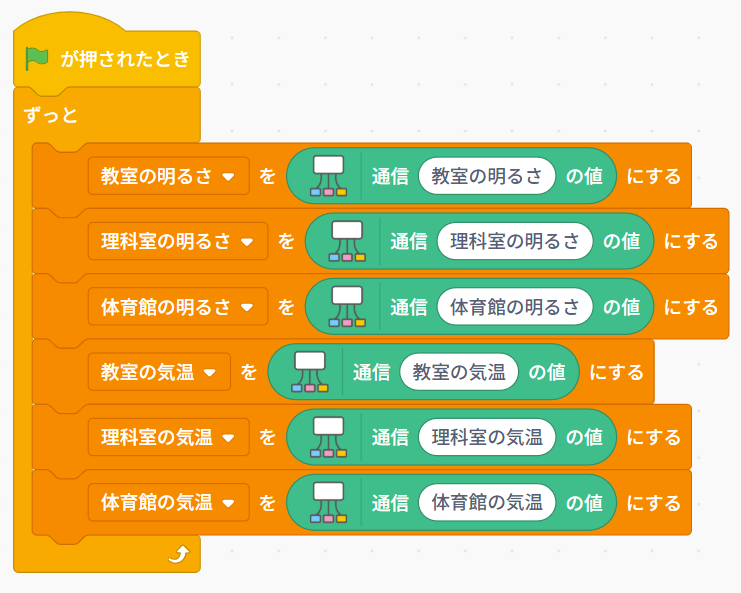
- 受信側では、送られてきた各地点の値を画面に表示します。
-
[ (体育館の明るさ) を (通信 体育館の明るさ の値) にする ]
- 試行錯誤: 単に数値を表示するだけでなく、「明るさが50以下なら『暗い』と表示する」など、使う人がパッと見て状況がわかるような「いい感じ」の表示方法や計算式を試行錯誤して工夫してみましょう。 教室での実験でこの仕組みをしっかり作り込むことが大切です。
3. 動作確認
- 通信テスト: 送信側のセンサーを手で隠したとき、離れた場所にある受信側PCのステージ上の数値がリアルタイムで変化するか確認します。
- 実地への展開: 教室内での実験が上手くいったら、実際にPCとタコラッチ・ミニを体育館や畑に運び、本当の校内環境モニタリングを開始しましょう。
発展
温度モニタリングとAIによる環境分析
さらに詳しく校内の状況を調べるために、以下の機能を追加してみましょう。
- 防水温度センサーの活用: 送信側に「計測 10:温度が上がった/下がった(温度センサー(オプション))」を接続します。デジタルA端子に別売りの防水温度センサーをつなぐことで、教室の室温だけでなく、外の気温や池の水温なども正確に計ることができます。
- 改善方法の検討: 「理科室の温度が上がりすぎているから、よしずを設置しよう」「廊下が暗いから、人感センサー付きの照明にしよう」など、計測された具体的な数値データをもとに、学校生活をより良くするための改善案を考えてみましょう。
- スプレッドシート連携: 「通信 05:明るさを記録する+アクセス」を使い、1日の温度変化をGoogleスプレッドシートに自動記録してグラフ化してみましょう。
- AIによる環境診断: 「AI 03:ステージ表示されている物についてたずねる+アクセス」を活用します。受信側の画面を生成AIに見せて、「今の校内の温度と明るさのデータを見て、もっと快適にするためのアドバイスをして」とたずねてみましょう。
※画面右上のボタンでカメラモードに切り替えて使用してください。 ※利用には、AkaDako Cloud Plus のアクセスキーが必要です。